その他接続設定
生成AI以外の外部サービスとの接続設定です。音声合成、AWS S3、自動翻訳、子ボット連携を設定できます。
OpenAI 音声合成設定
OpenAIの音声合成モデルでBotbirdの回答を音声出力できます。
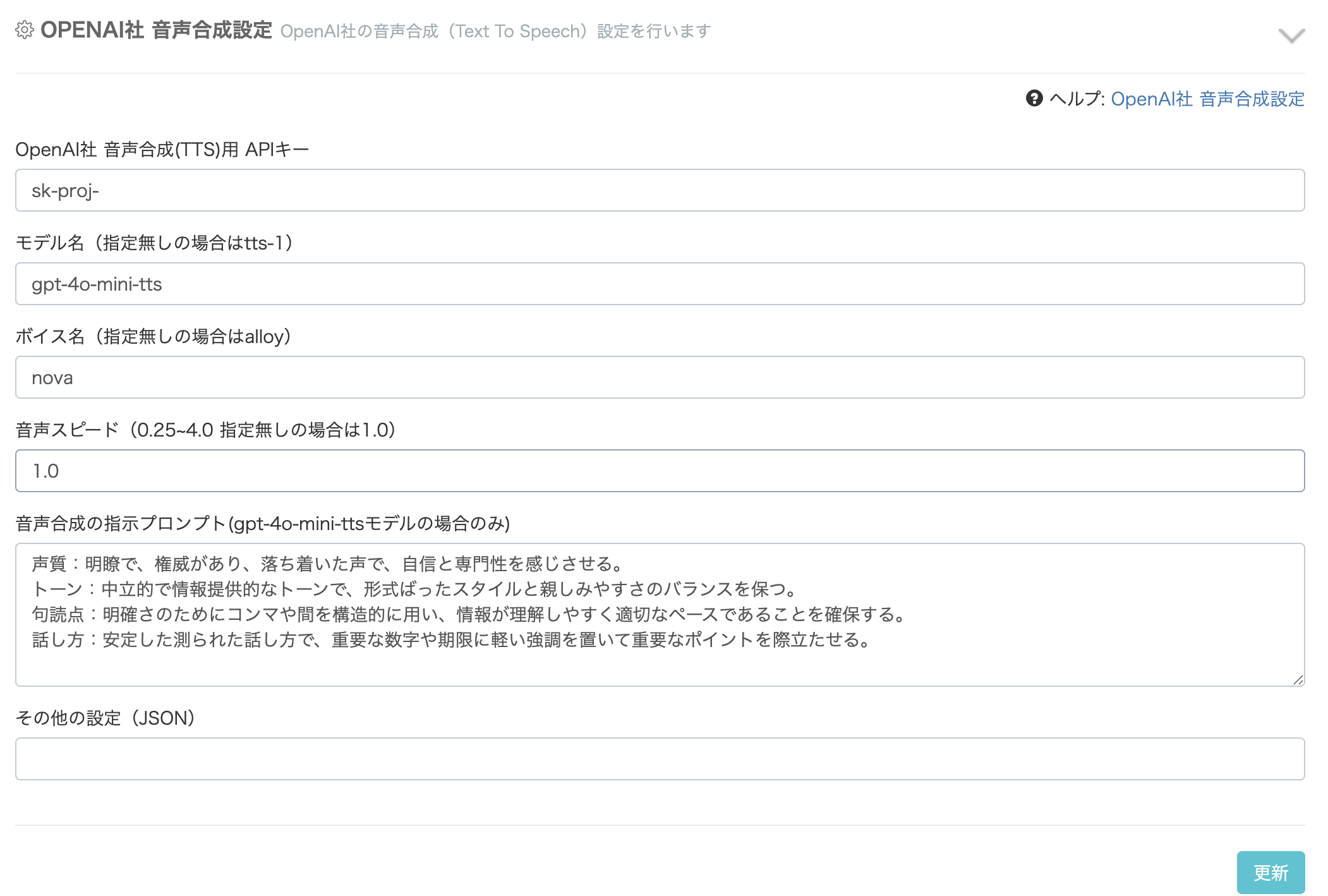
- APIキー: OpenAIで取得したAPIキーを設定します。
- モデル名:
tts-1、tts-1-hd、gpt-4o-mini-ttsなどを設定します。既定値はtts-1です。 - ボイス名:
alloy、ash、ballad、coral、echo、fable、onyx、nova、sage、shimmer、verseから選択します。既定値はalloyです。サンプル音声はOpenAI.fmで確認できます。 - 音声スピード:
0.25〜4.0で指定します。未指定時は1.0です。 - 音声合成の指示プロンプト: 話し方を指示します。
gpt-4o-mini-ttsでのみ有効です。
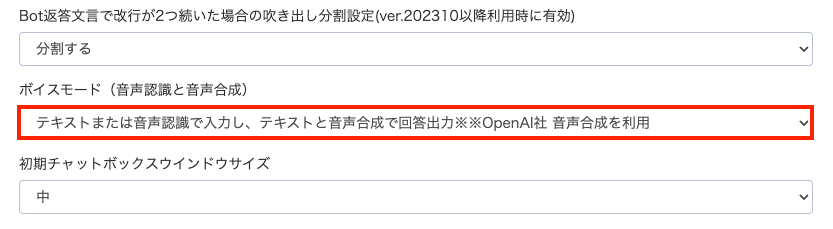
WEBチャットで使うには、WEBタグの「ボイスモード」で「OpenAI社の音声合成を利用」を選択してください。
Amazon Polly 音声合成設定
Amazon Pollyを使って、Botbirdの回答を音声出力できます。
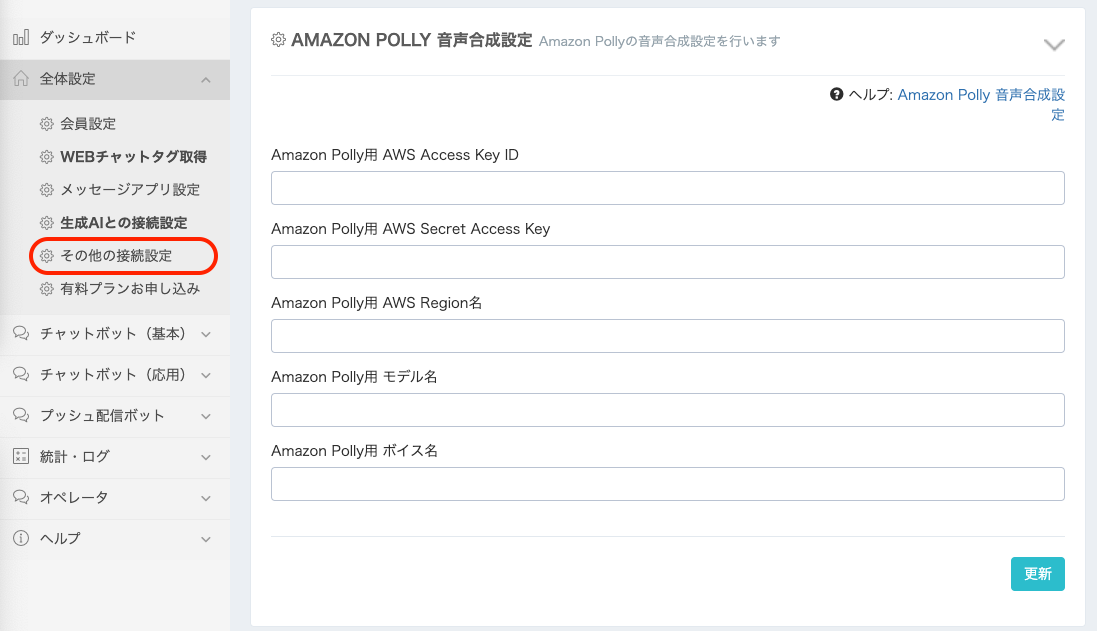
| 項目 | 値 |
|---|---|
| AWS Access Key ID / Secret Access Key | AWSで作成したIAMユーザーの認証情報 |
| AWS Region名 | 例: ap-northeast-1 |
| モデル名 | standardまたはneural |
| ボイス名 | Mizuki、Takumi、Kazuha、Tomoko |
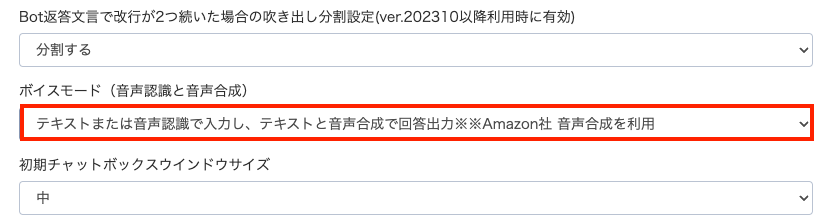
利用可能なモデルと音声の詳細は、Amazon Pollyの公式ドキュメントを確認してください。WEBチャットでは、WEBタグの「ボイスモード」で「Amazon社音声合成を利用」を選択します。
AWS S3連携設定
画像・動画生成AIの結果をAWS S3に保存する設定です。
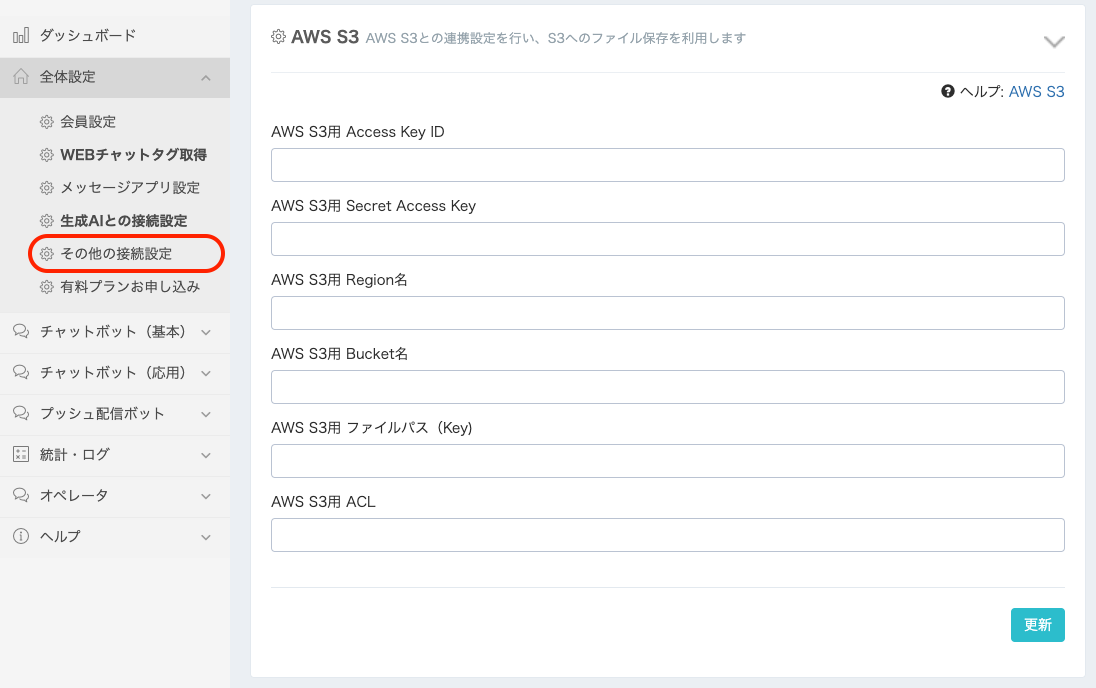
AWSで作成したIAMユーザーのAccess Key ID、Secret Access Key、S3バケットのリージョン名、バケット名を設定します。保存先のファイルパス(Key)とACLは任意です。ファイルパスを指定する場合、末尾の/は不要です。
{save_s3}または{save_s3_key}を使うと、画像などをS3に保存できます。
| 検索ワード | 返信メッセージ |
|---|---|
s3:(.*) | {save_s3::{match0-1}} |
s3:(.*) | {save_s3_key:prefix:{match0-1}} |
「s3:(画像URL)」の形式で入力すると、保存されたS3のURLが返されます。複数の場合は配列[]形式です。{save_s3_key}では、指定したプレフィックスを保存先キーに追加できます。
Google 翻訳設定
自動翻訳による返信機能で利用します。Google Cloud Translation APIの登録と、Translation API Basic(Google Cloud Translation API V2)のAPIキーが必要です。登録方法はGoogle Cloud Translationを確認してください。
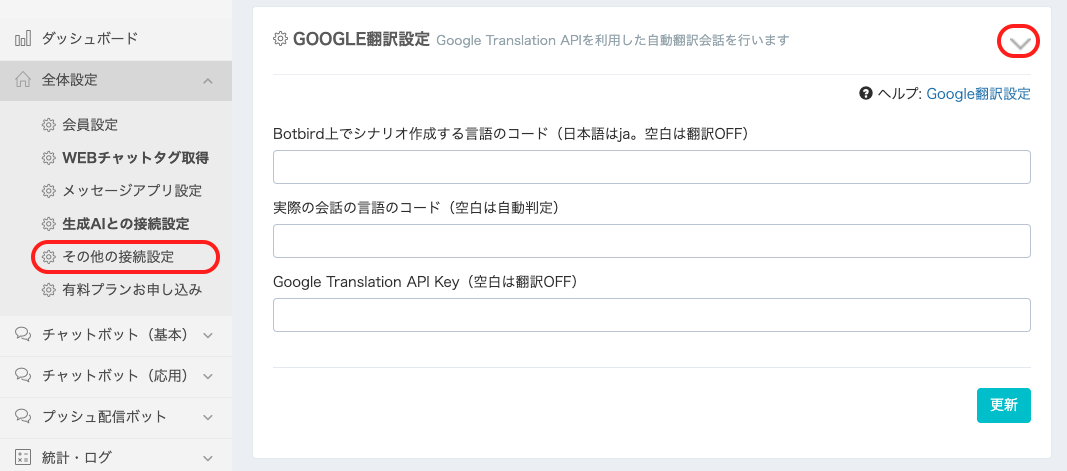
- Botbird上でシナリオ作成する言語のコードに、ボットを作成した言語コードを入力します。例: 日本語は
ja、英語はenです。空欄の場合は利用しません。 - 実際の会話の言語のコードに、利用者との会話に使う言語コードを入力します。空欄の場合は入力言語を自動判定します。スマートスピーカーでは機器の利用言語を指定してください。
- Google Translation API Keyに、取得したAPIキーを入力します。
- 「更新」を選択して保存します。
他ボットからの呼び出し設定
子ボット機能では、親ボットが会話を受け取り、必要な場面だけ子ボットに返信を任せられます。親ボットと子ボットの双方で設定します。
- 親ボット側: 「他ボットからの呼び出し設定」でボットIDをコピーします。IDは必ず親ボット側で取得してください。
- 子ボット側: 同じ設定に親ボットのボットIDを入力して保存します。
*を指定すると、すべてのボットからの呼び出しを許可します。
詳しい使い方は子ボットを参照してください。