RAGナレッジベース返信(β)
RAGナレッジベース返信は、登録した資料を検索し、その内容を踏まえて生成AIが回答する機能です。FAQ形式に整理されていないマニュアル、規程、製品資料などを回答に利用したい場合に適しています。
生成AIの回答が常に正確であるとは限りません。公開前に登録資料と回答内容を確認し、重要な判断を生成AIの回答だけに委ねないでください。
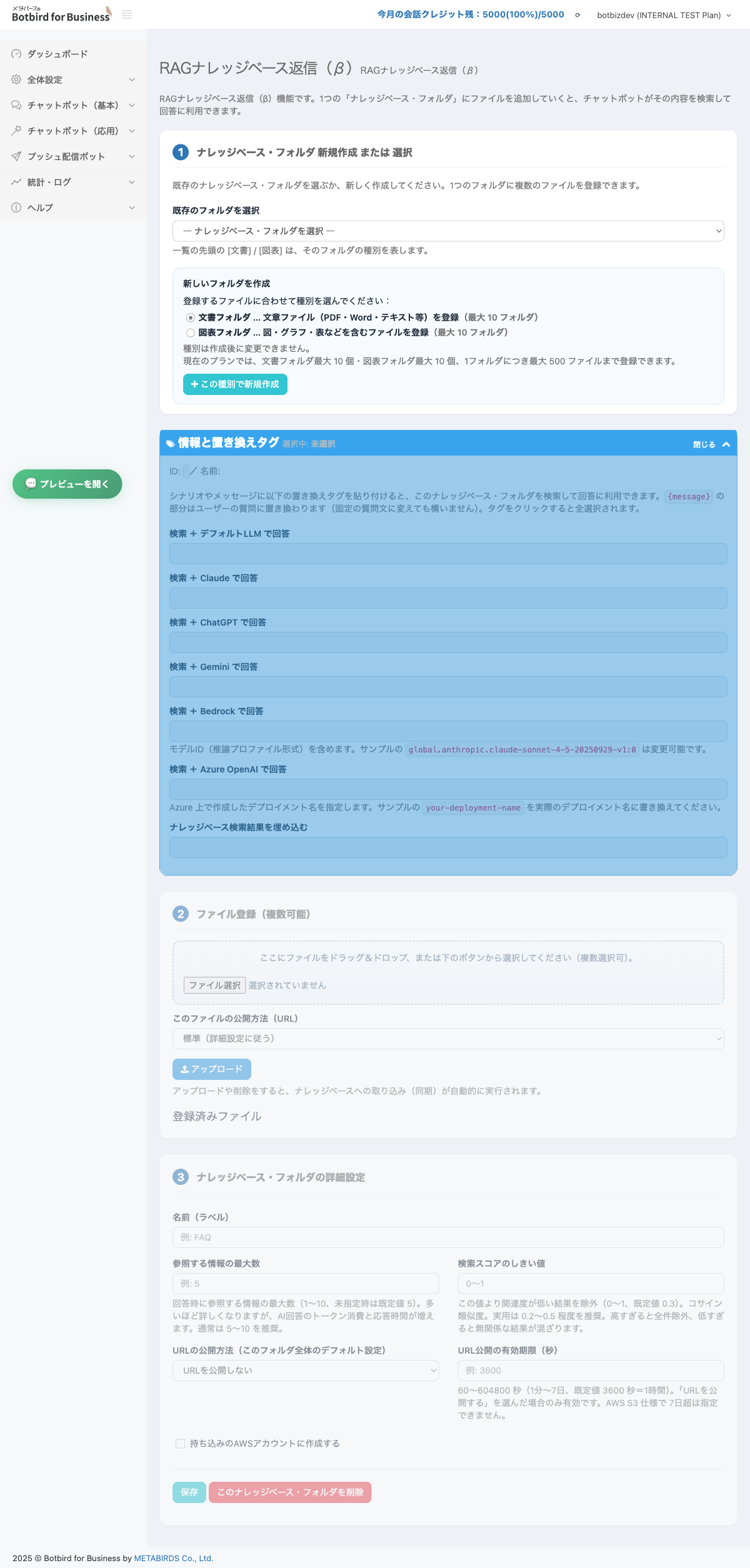
1. ナレッジベース・フォルダを作成する
管理画面の「RAGナレッジベース返信(β)」で、既存フォルダを選択するか、新しいフォルダを作成します。1つのフォルダには複数のファイルを登録できます。
作成時に、登録する資料に合わせて次の種別を選択してください。
- 文書フォルダ: PDF、Word、テキストなど、文章が中心の資料を登録します。
- 図表フォルダ: 図、グラフ、表などを含む資料を登録します。
種別は作成後に変更できません。
| プラン | 文書フォルダ | 図表フォルダ | 1フォルダあたりのファイル数 |
|---|---|---|---|
| SILVER | 最大5 | 最大1 | 最大100 |
| GOLD | 最大10 | 最大10 | 最大500 |
SILVER未満のプランではRAGナレッジベース返信を利用できません。
資料の種類が混在する場合は、文章中心の資料と図表中心の資料を分けて登録してください。フォルダ名には対象となる業務や資料の版が分かる名前を付けると、運用しやすくなります。
2. ファイルを登録する
フォルダを選択後、ファイルをドラッグ&ドロップするか「ファイル選択」から複数のファイルを選択してアップロードします。
| 種別 | 対応ファイル形式 | 1ファイルあたりの上限 |
|---|---|---|
| 文書 | .txt、.md、.html(UTF-8)、.doc、.docx、.csv、.xls、.xlsx、.pdf | 50 MB |
| 画像・図表 | .jpeg、.png、図表・表・画像を含む上記文書ファイル | JPEG・PNGは3.75 MB |
ファイルごとにURL公開方法を選択できます。
- 標準(詳細設定に従う): フォルダの既定値を使用します。
- URLを公開する(期限付き): 一時的にURLを公開します。
- URLを公開しない: URLを公開しません。
期限付きURLは、URLを知っている第三者が有効期限内にファイルへアクセスできます。個人情報、機密情報、社外秘資料を登録する場合は「URLを公開しない」を選択してください。
アップロードまたは削除すると、ナレッジベースへの取り込み(同期)が自動で実行されます。取り込み時間はファイル数・サイズ・解析内容・サービスの処理状況で変動します。画面に取り込み完了が表示されてから、プレビューで検索・回答を確認してください。
資料を差し替える場合は、旧ファイルを削除してから新ファイルを登録し、プレビューで旧情報が回答されないことを確認してください。
3. 検索設定を調整する
フォルダの詳細設定では、次の項目を必要に応じて調整します。
- 参照する情報の最大数: 回答で参照する検索結果の件数です。1〜10を指定でき、未指定時は5です。件数を増やすと情報量は増えますが、応答時間とトークン消費量も増えます。
- 検索スコアのしきい値: 関連度の低い検索結果を除外します。0〜1を指定でき、未指定時は0.3です。高すぎると資料が見つからず、低すぎると無関係な情報が混ざる場合があります。
- URL公開の有効期限: URL公開時の期限を秒単位で指定します。60〜604800秒(1分〜7日)を指定でき、未指定時は3600秒です。
- 持ち込みのAWSアカウントに作成する: 自社のAWSアカウントを利用する設定です。利用を希望する場合は、事前にサポート窓口へお問い合わせください。
4. シナリオ・返信から呼び出す
フォルダを選択すると、画面の「情報と置き換えタグ」に利用可能なタグが表示されます。表示されるタグは利用例です。使いたい生成AIのタグをその画面からコピーして、シナリオまたは返信メッセージに貼り付けてください。
画面では、デフォルト生成AI、Claude、ChatGPT、Gemini、Bedrock、Azure OpenAIによる回答用タグと、ナレッジベース検索結果をそのまま埋め込むタグを確認できます。
タグ内の{message}はユーザーの質問に置き換わります。固定の質問文に置き換えることもできます。BedrockはモデルID、Azure OpenAIはデプロイメント名を指定してください。
タグの構文は以下のとおりです(フォルダIDは画面の「情報と置き換えタグ」で確認できます)。
{llm_bkb:フォルダID:{message}}
{chatgpt_bkb:フォルダID:{message}}
{claude_bkb:フォルダID:{message}}
{gemini_bkb:フォルダID:{message}}
{azureopenai_bkb:フォルダID:{message}}
{bedrock_bkb:モデルID:モデルID接尾辞:フォルダID:{message}}
{bkb_retrieve:フォルダID:{message}}
会話履歴をリセットしたい場合は、他の生成AIタグで使う{log_command:...}ではなく、以下の専用タグで会話セッションをリセットしてください。次回の発話から新規セッションとして扱われます。
{bedrock_kb_session_clear}
登録資料を更新した場合は、同期完了後にプレビューで質問し、意図した資料が回答に使われることを確認してください。
参考情報・出典を表示する
{llm_bkb:...} などのRAGナレッジベース返信では、検索した資料を番号付きの参考情報として生成AIに渡します。プロンプトで「回答の末尾に参考情報の番号と資料名を表示してください」のように指示すると、回答内に出典を表示できます。
資料名にはファイル名を利用できます。PDFではページ番号も表示できます。フォルダまたはファイルのURL公開方法を公開または期限付き公開に設定している場合は、資料名にURLを付けることもできます。URLを公開しない設定では、資料名のみを表示します。
出典番号の表示は生成AIへの指示によるため、必ず表示されるとは限りません。参考資料名やURLを確実に表示したい場合は、{bkb_retrieve:...}を使い、検索結果を返信メッセージに直接埋め込んでください。
うまく回答されない場合
- 資料が反映されない: アップロード後の同期完了を待ち、ファイルを開けることを確認してください。
- 関係ない資料を回答する: 検索スコアのしきい値を上げるか、資料の内容やフォルダ構成を見直してください。
- 資料が見つからない: しきい値を下げるか、質問に資料内で使われている語句を含めて確認してください。
- 回答が長すぎる・遅い: 「参照する情報の最大数」を減らして確認してください。
簡単FAQボットとの使い分け
簡単FAQボットは、質問と回答をQ&A形式で管理する用途に適しています。RAGナレッジベース返信は、文書や資料をそのまま検索対象にしたい場合に利用してください。
既存の簡単FAQボットと生成AIを組み合わせる方法は、簡単FAQボットを参照してください。